安全な順番 5つの手順でセーブデータをバックアップする
1ゲームを終了
Stardew Valleyが農場データを書き込んでいない状態にします。
2農場フォルダーを探す
使用中の端末の保存場所から対象の農場を確認します。
3フォルダー全体をコピー
メインファイルとSaveGameInfoを一緒に残します。
4別の場所に保管
日付を付けたフォルダーをSavesの外に作ります。
5コピーを確認
復元用として使う前にテストコピーを開きます。
バックアップは、完全で、見分けやすく、読み込める状態で初めて役に立ちます。最初のコピーを作る間は元のデータを上書きしないでください。
コピーするもの 農場フォルダー全体をコピーする
通常の農場フォルダーには、フォルダー名と同じ名前のメインセーブファイルと、SaveGameInfoという補助ファイルがあります。2つを別々に扱わず、フォルダー全体をコピーしてください。メインファイルには拡張子がない場合があるため、.xmlを追加したり名前を変更したりしないでください。
MyFarm-original-2026-08-22のように内容と日付が分かる名前を付け、元のSavesフォルダーの外または別のドライブに保管します。ブラウザーのダウンロードやクラウド上の表示だけでは、完全な農場フォルダーの代わりになりません。
プラットフォーム別 バックアップ前にセーブデータの場所を確認する
| 環境 | 一般的な場所 | コピー時の注意 |
|---|
| Windows | %appdata%\StardewValley\Saves | エクスプローラーまたはファイル名を指定して実行に貼り付けます。 |
| macOS | ~/Library/Application Support/StardewValley/Saves | Libraryが見えない場合はFinderのフォルダーへ移動を使います。 |
| Linux | ~/.config/StardewValley/Saves | .configなどの隠しフォルダーを表示します。 |
| Android / iOS | 端末ごとのエクスポート | 読み込めるファイルを先に取り出します。アプリ領域やクラウドの扱いは異なります。 |
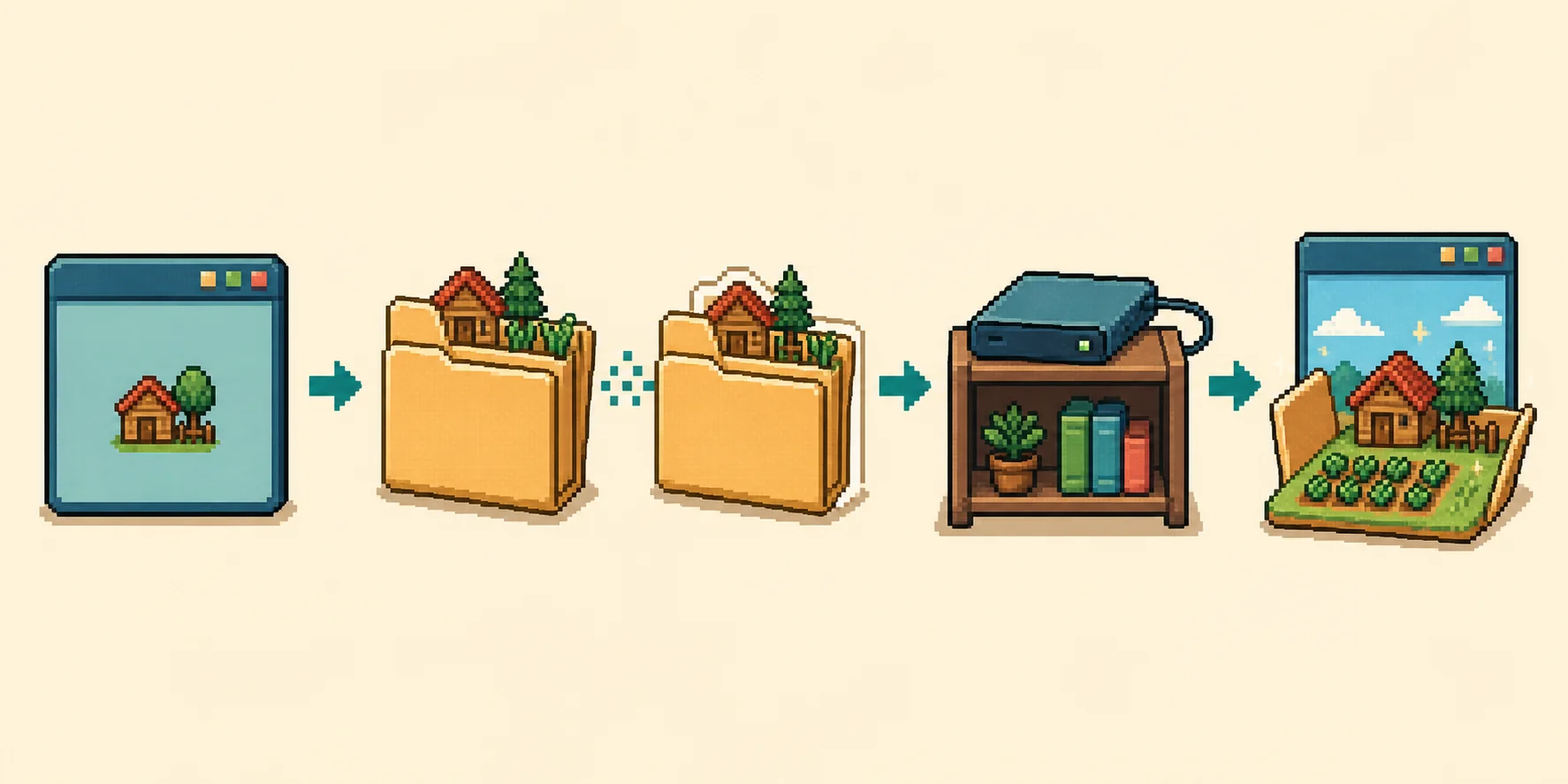 ゲームを終了し、フォルダー全体をコピーして別に保管し、結果を確認する流れです。復元できる形にする
 役に立つバックアップを複数残す
大切な農場なら、元のフォルダーと日付付きのコピーを別々の場所に保管します。2つ目のコピーがあれば、壊れたファイルで良いコピーを上書きする事故を避けられます。クラウド同期を使う場合も、同期完了後に手動コピーを作り、クラウドだけを復元手段にしないでください。
農場名、日付、試したい変更をメモしておくと、どのコピーを使うか迷いません。目的は複雑なアーカイブではなく、失敗したときに戻れる変更前のフォルダーを明確にすることです。
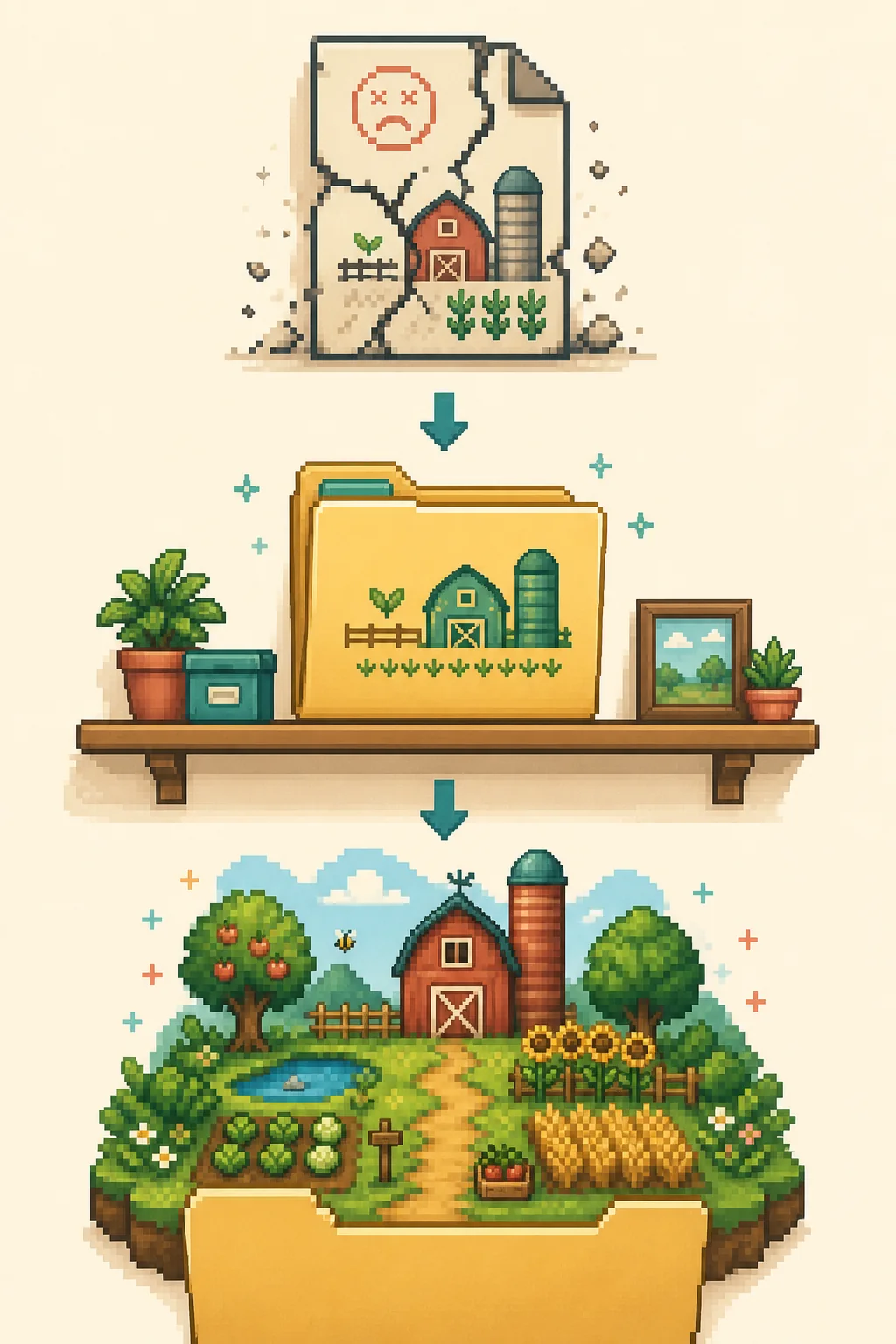 復元の考え方を示す説明用図解であり、実際のゲーム画面やファイル管理画面ではありません。復元して確認
 Stardew Valleyのバックアップを安全に復元する
復元前にStardew Valleyを終了します。編集後に読み込めなくなったフォルダーをSavesの外へ移し、復元用の変更前フォルダーと混同しないようにします。元のフォルダー名とファイル名を保ったまま、対応する保存場所へ戻してください。
復元した農場が開き、通常どおり保存できることを確認します。失敗したコピーへ無作為な変更を重ねて修理しようとしないでください。復元できたら新しいコピーを作り、ブラウザーでは1つの対応フィールドだけを小さく変更して試します。
よくある失敗 唯一のバックアップとして頼らないもの
SaveGameInfoだけ補助ファイルであり、農場データ全体ではありません。
ゲーム起動中のコピー書き込み中のファイルをコピーする可能性があります。
クラウドの1コピーだけ同期によって新しい版が遅れたり置き換わったりします。
名前を変更したファイル拡張子の追加や改名でゲームが認識できなくなることがあります。
形式やモバイルからのエクスポートが不明なときは、エディターで開く前にコピーを確認してください。既存のセーブデータ場所ガイドと編集ガイドも、場所の確認からインポート、テストまでを説明しています。
参考 セーブデータの参考情報
コピーを作るタイミング リスクに合わせてバックアップの時期を選ぶ
大きなゲーム更新、Modの変更、端末の移行、または大切な農場を初めて編集する前には、手動でコピーを作ってください。問題が起きた後に作ったコピーでは、以前の状態を戻せません。複数の端末で遊ぶ場合は、ゲームとクラウドの同期が終わるまで待ち、どの端末で作ったコピーかを記録します。
古いアーカイブが存在するだけで役に立つとは限りません。フォルダー名を確認し、メモした日時と更新日時を比べ、試す変更より前のコピーを少なくとも一つ残します。日付付きのコピーを順番に保管する方が、同じファイルを何度も上書きするより分かりやすくなります。
置き換える前に確認 現在の農場を危険にさらさずバックアップを確認する
確認のためにバックアップを編集する必要はありません。まずフォルダーにメインのセーブファイルとSaveGameInfoがあることを確認し、その後で一時的なテスト場所へコピーします。コピーしたフォルダーでゲームが読み込みと保存をできるか試し、変更していない元のフォルダーは閉じたまま保管します。
コピーを読み込めない場合は使用を止め、別の日付のバージョンに戻ります。失敗の原因は不完全なコピー、クラウドの競合、バージョンの違い、Modに依存する農場などです。どのコピーを試したかを記録し、失敗したファイルを唯一の復旧手段にしないでください。
関連ガイド 目的に合うガイドを続けて読む
よくある質問 Stardew Valley セーブデータのバックアップ よくある質問
WindowsでStardew Valleyのセーブをバックアップするには?
ゲームを終了し、%appdata%\StardewValley\Savesを開いて農場フォルダー全体をコピーし、Savesの外に保管します。メインファイルとSaveGameInfoを一緒に残してください。
農場フォルダー全体をコピーする必要がありますか?
はい。メインファイルやSaveGameInfoだけでなく、農場フォルダー全体をコピーしてください。名前と補助ファイルを含めて復元できます。
MacやLinuxでバックアップする方法は?
macOSは~/Library/Application Support/StardewValley/Saves、Linuxは~/.config/StardewValley/Savesです。ゲームを終了して農場フォルダー全体を別の場所へコピーします。
バックアップからセーブを復元するには?
ゲームを終了し、失敗した編集フォルダーをSavesの外へ移動します。元の名前の変更前フォルダーを戻し、別の変更をする前に農場を読み込んで確認します。
クラウド同期だけで十分ですか?
クラウド同期は補助になりますが、唯一の復元手段にはしないでください。日付付きの手動コピーを別の場所に残すと、確認済みの版を選べます。
モバイルのバックアップをこのエディターで使えますか?
端末から読み込める互換ファイルをエクスポートできる場合に限ります。保護されたアーカイブの名前を変えても、ブラウザーで使えるファイルになるとは限りません。
このサイトは独立したコミュニティプロジェクトです。ConcernedApe および Stardew Valley とは無関係です。セーブは必ず手動でもバックアップしてください。